Это старая версия документа!
Содержание
СОЗДАНИЕ ВИРТУАЛЬНОЙ МАШИНЫ
ШАГ 1. ЗАПУСК ГИПЕРВИЗОРА
Для создания виртуальной машины и установки на нее операционной системы в лабораторных работах будет использоваться Microsoft Hyper-V - система аппаратной виртуализации для x64-систем (гипервизор).
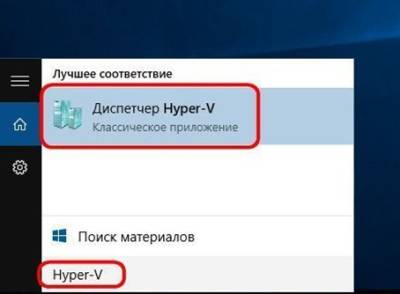
Откройте диспетчер Hyper-V, нажав на клавиатуре клавишу Windows и введя в строке поиска «Hyper-V», выполните поиск диспетчера Hyper-V в своих приложениях.
ШАГ 2. СОЗДАНИЕ ВИРТУАЛЬНОЙ МАШИНЫ
Функция быстрого создания виртуальных машин Hyper-V в Windows Server запускается операцией «Создать», затем «Виртуальная машина».
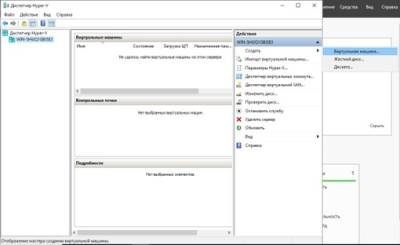
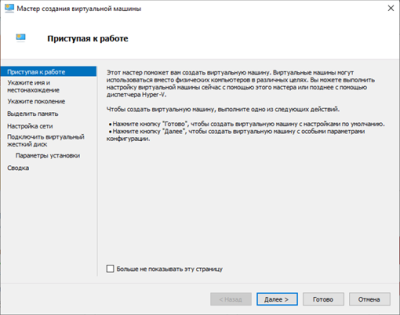
В приветственном окне запустившегося мастера. Нажимаем «Далее».
ШАГ 3. ИМЯ ВИРТУАЛЬНОЙ МАШИНЫ
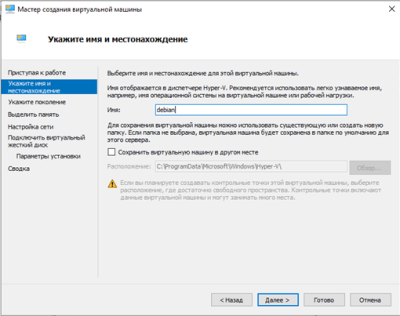
Задаем виртуальной машине имя; также можно сменить ее месторасположение на диске физического компьютера, указав нужный раздел диска и нужную папку с помощью кнопки обзора.
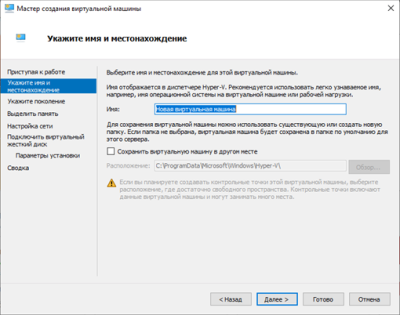
Нажимаем «Далее».
ШАГ 4. ВЫБОР ПАРАМЕТРОВ ВИРТУАЛЬНОЙ МАШИНЫ
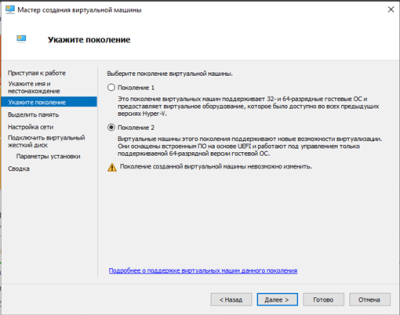
Одна из особенностей Hyper-V – выбор поколения виртуальной машины. В лабораторных работах будем использовать поколение 2.
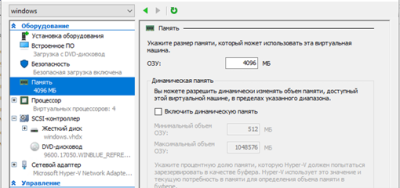
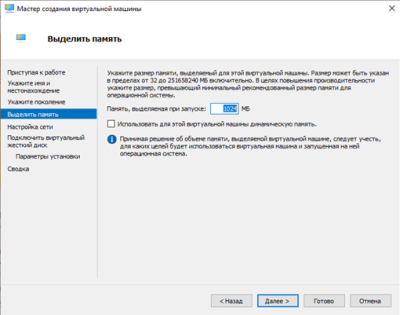
В окне выделения памяти устанавливаем требуемые параметры (в лабораторных работах для машин, на которые будет устанавливаться Debian – 2048 МБ, для машин, на которые будет устанавливаться Windows – 4096 МБ). Нажимаем «Далее».
ШАГ 5. НАСТРОЙКА СЕТИ
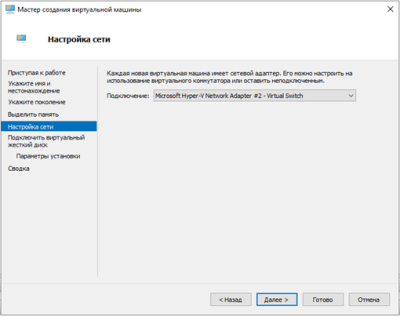
В окне настроек сети выбираем стандартный сетевой интерфейс. В дальнейшем можно будет изменить сетевые настройки виртуальной машины. Нажимаем «Далее».
ШАГ 6. ВЫБОР РАСПОЛОЖЕНИЯ ХРАНИЛИЩА
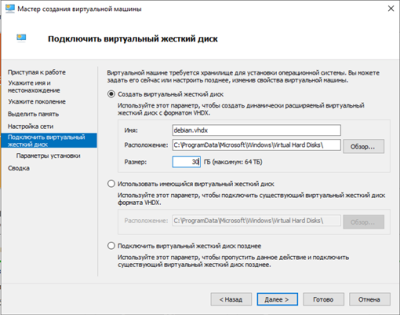
В окне подключения виртуального жесткого диска указываем расположение на диске физического компьютера и устанавливаем размер жесткого диска (в лабораторных работах для машин, на которые будет устанавливаться Debian – 30 ГБ, для машин, на которые будет устанавливаться Windows – 50 ГБ). Это параметры создания нового жесткого диска. При выборе виртуальной машины поколения 2 файл такого виртуального жесткого диска должен иметь формат VHDX (а не VHD), а гостевая ОС должна поддерживать среду загрузки UEFI. Нажимаем «Далее».
ШАГ 7. ВЫБОР УСТАНОВОЧНОГО ОБРАЗА
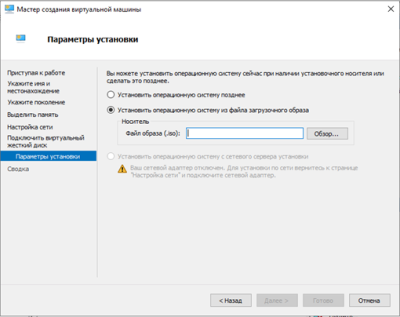
Так как в предыдущем шаге мастера выбран пункт создания нового виртуального жесткого диска, следующим шагом будет указание пути к дистрибутиву ОС. Виртуальные машины поколения 2 уже не предусматривают загрузку с физического CD/DVD-привода. Источниками загрузки дистрибутива гостевой ОС могут быть только сеть и ISO-образ. В нашем случае это ISO-образ. Нажимаем «Обзор».
ШАГ 8. ЗАВЕРШЕНИЕ РАБОТЫ МАСТЕРА
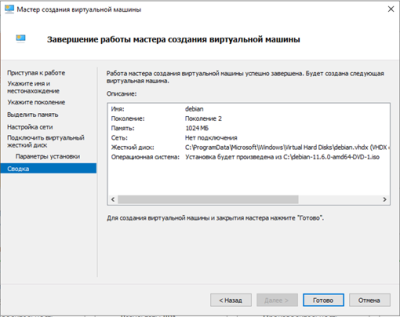
Завершающий этап мастера – нажимаем «Готово».
ШАГ 9. ИЗМЕНЕНИЕ ПАРАМЕТРОВ ВИРТУАЛЬНОЙ МАШИНЫ
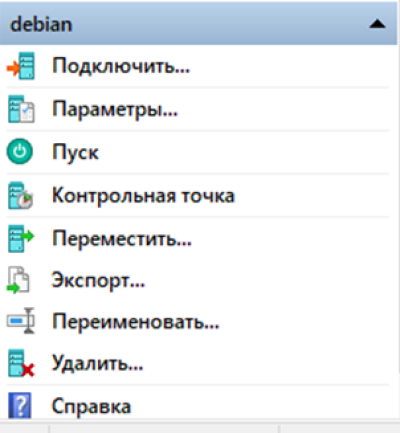
После создания виртуальной машины возможно изменение параметров. В области «Действия» выберите «Параметры».
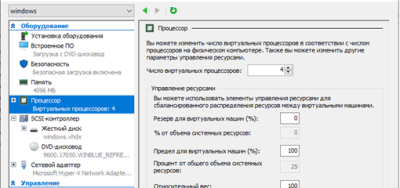
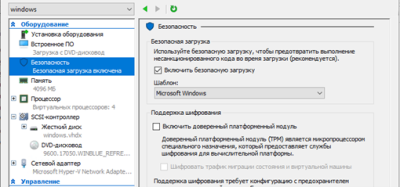
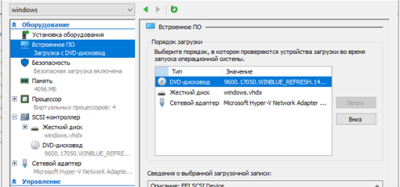
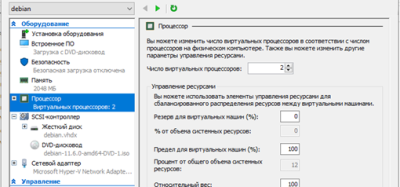
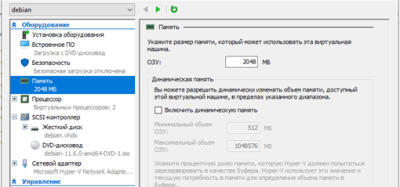
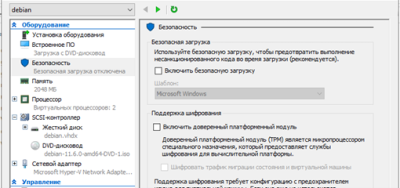
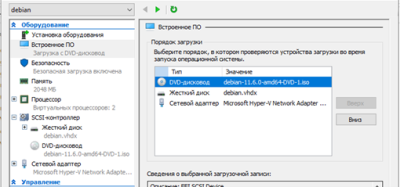
Для лабораторных работ будем использовать следующие параметры: - для машин, на которые будет устанавливаться Debian – количество процессоров – 2 (вкладка «Процессор»), ОЗУ - 2048 МБ (вкладка «Память»), отключить безопасную загрузку (вкладка «Безопасность»), установить порядок загрузки (вкладка «Встроенное ПО»): DVD-дисковод, Жесткий диск, Сетевой адаптер.
- для машин, на которые будет устанавливаться Windows – количество процессоров – 4, ОЗУ - 4096 МБ, включить безопасную загрузку, установить порядок загрузки: DVD-дисковод, Жесткий диск, Сетевой адаптер.